English | 简体中文

之前为了组会做ppt快速排图、导入markdown笔记,写了一个ppt插件,开源在Github,目前star数已经超过500 stars:Achuan-2/SlideSCI,博客:SlideSCI README
最近在写论文,用adobe illustrator排图有时好累
- 比如我需要不同图同一个位置添加同一个标注,原生非常麻烦,因为只能获取绝对位置,得自己计算相对位置
- 比如我需要图片批量改宽高,全选图片后,输入具体值,但实际改的是整体大小,每个图片的大小并不是我输入的具体值
- 比如我要给图片添加label,一个个标签添加,要改编号,还要对齐也好累

-
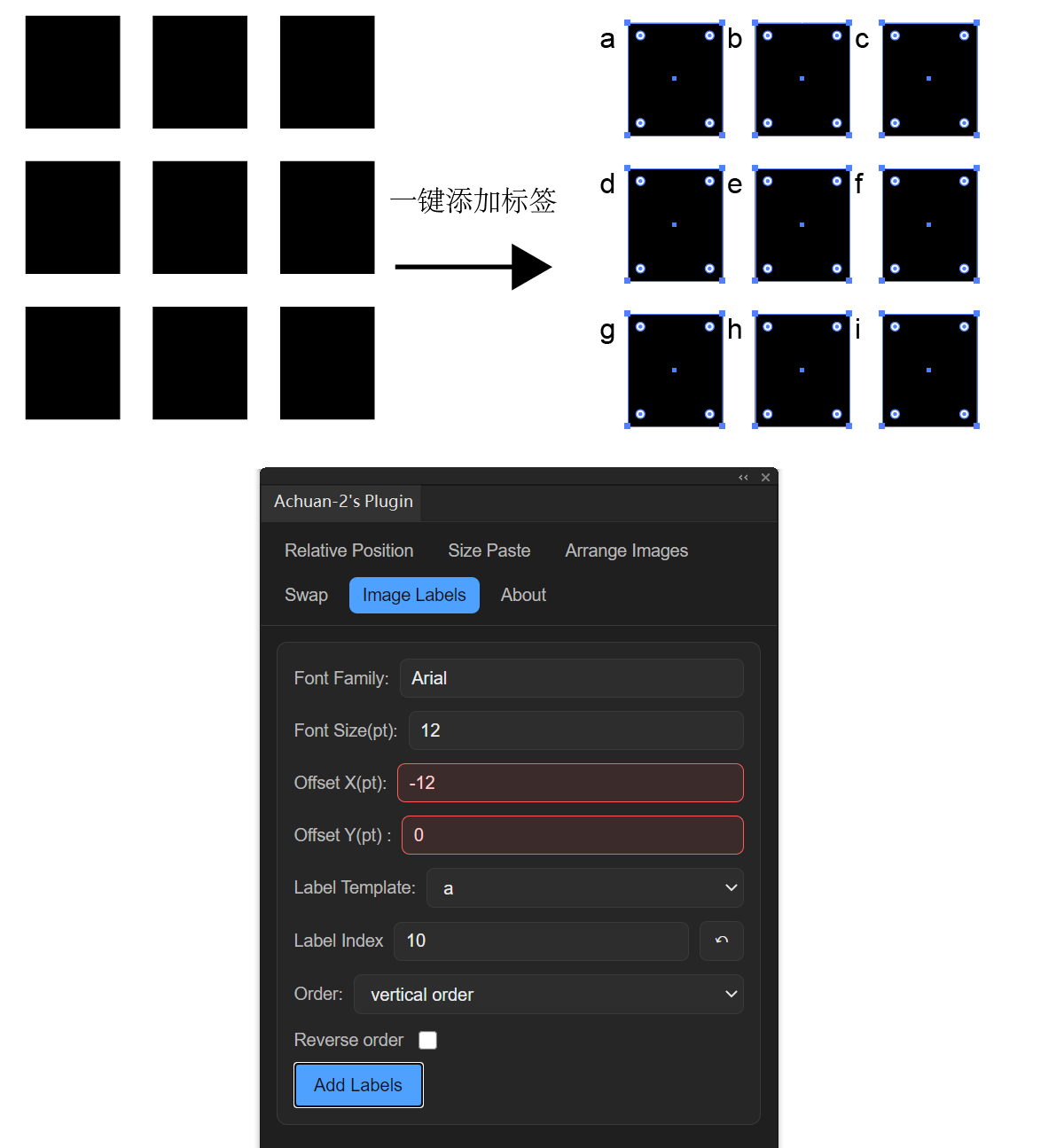
一键添加子图label和更新label
-
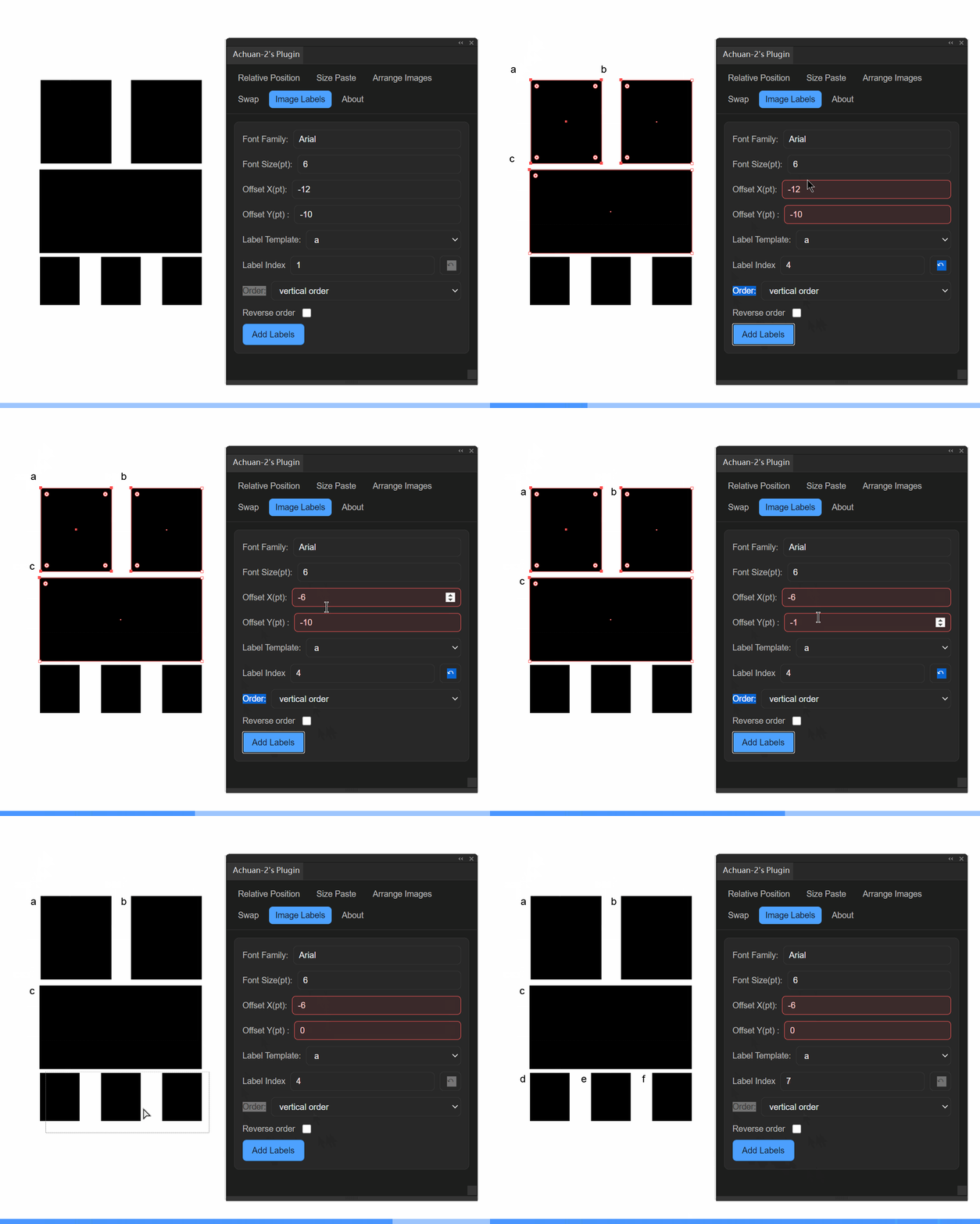
添加label
添加子图label后,offset 输入框变红,修改值就会自动实时更改label offset,还支持悬浮输入框鼠标滚轮滚动快速实时移动label
注:要退出这个状态只需要随意点击其他按钮、输入框即可
-
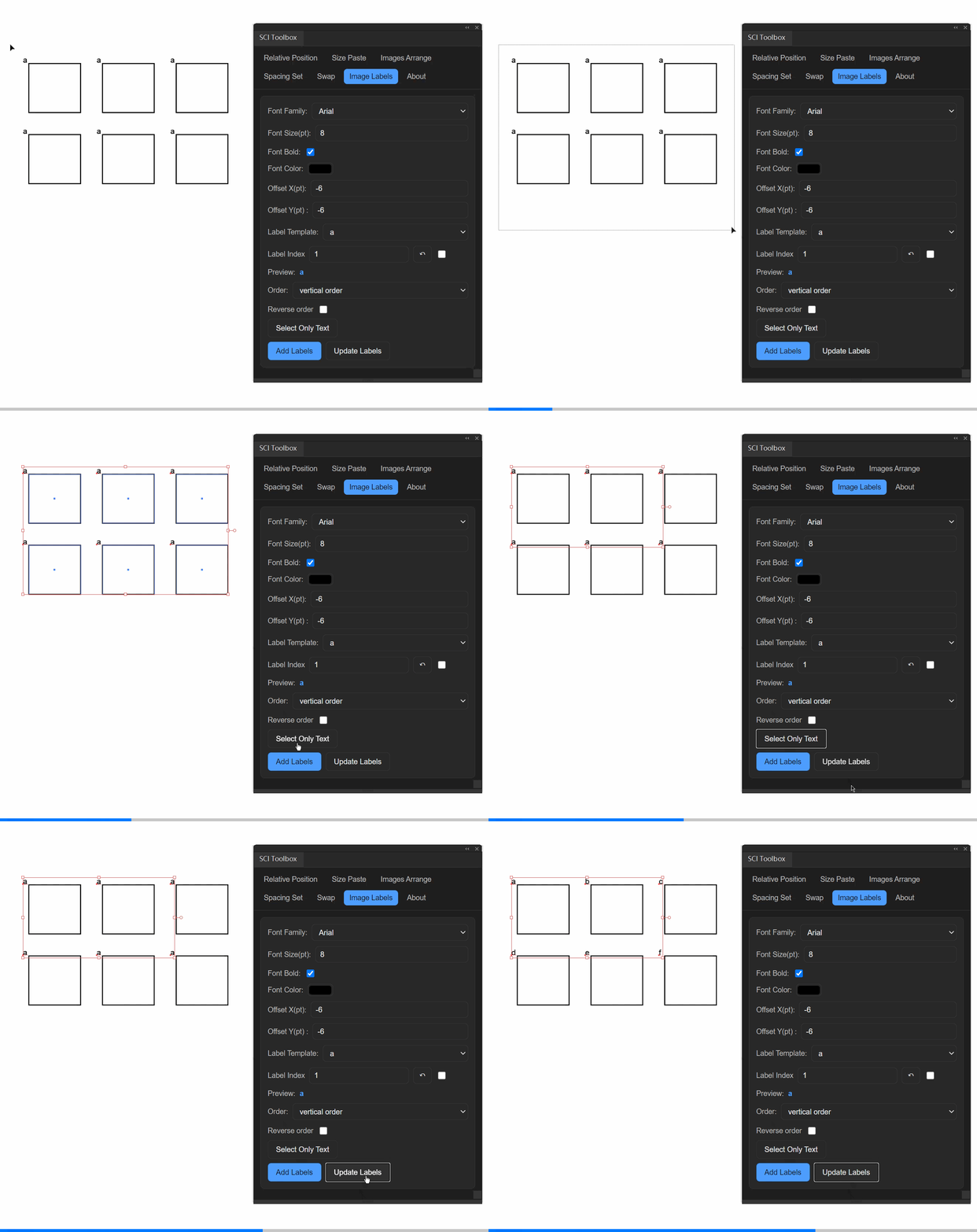
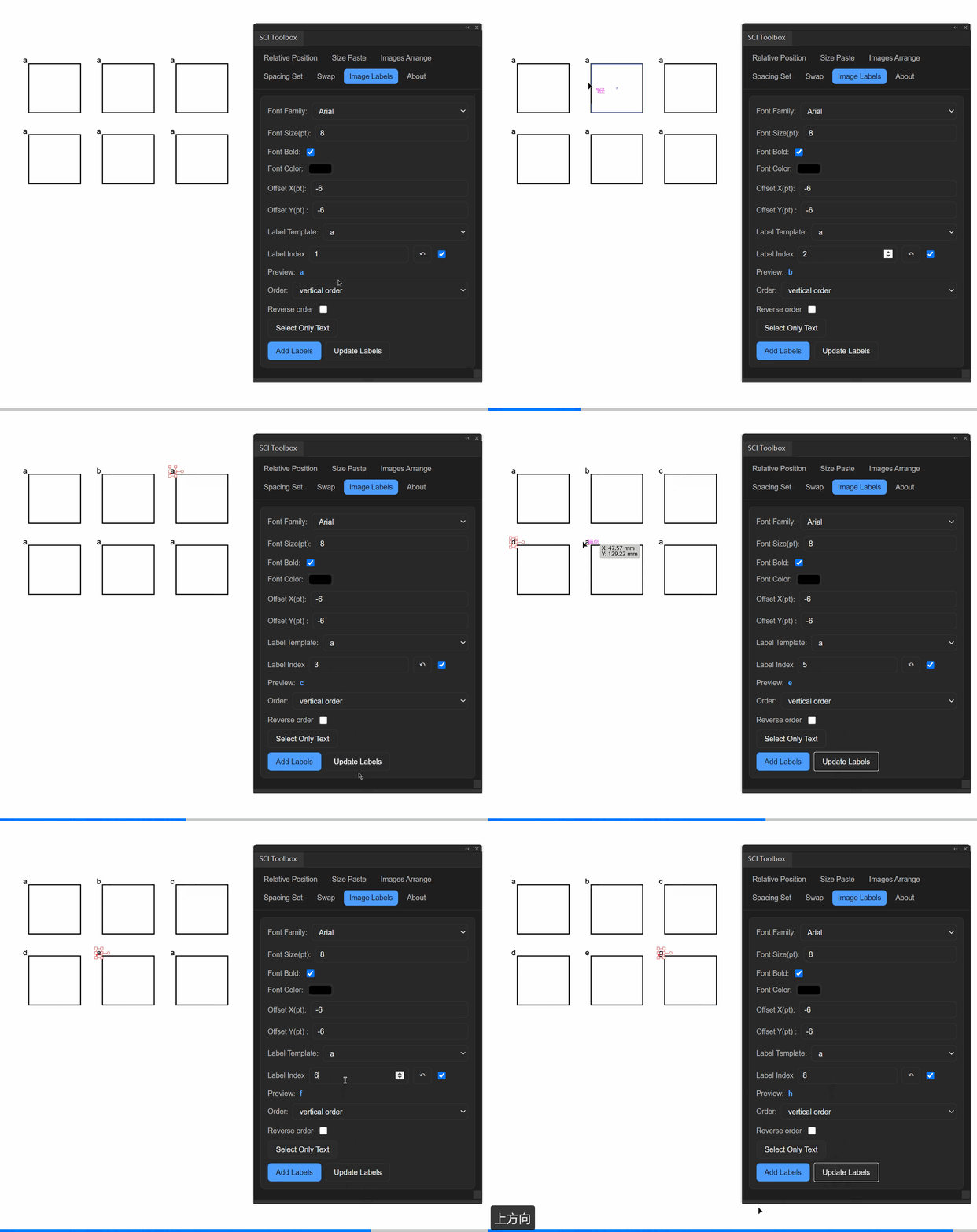
更新label
根据设置的样式和编号来一键更新Label已有编号,子图重排、更新编号模板的时候就不需要自己一个个重写编号了
批量选中label一键更新
根据设置的label index编号来一个个更新
-
-
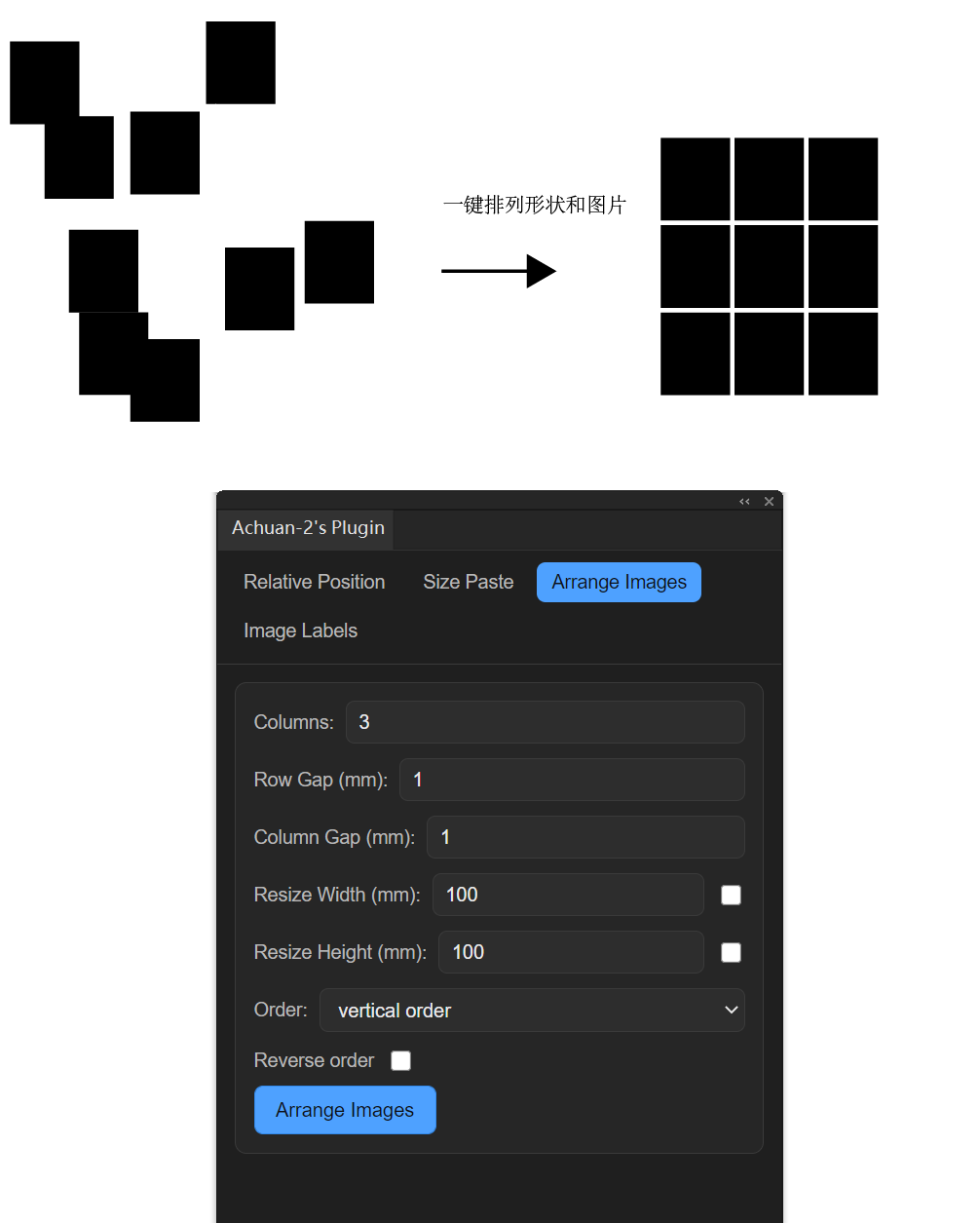
一键排列图片(Grid Layout):可以批量调整图片宽高、一键排列整齐
- Auto Layout:勾选后自动根据选中对象当前的排布识别行与列,一键排列整齐(适合先大致摆好位置,再用本功能快速对齐),此时无需设置 Columns
- Align Edges:勾选后每行对象的左右边缘对齐。在“自动调整”模式下支持自定义 Column Gap,插件会自动等比缩放各行高度填满总宽度;在其它模式下,行内间距自动均分
- Layout Width:Align Edges 下可设置布局后的总宽度(mm),左边缘锚定当前位置、右边缘对齐到该宽度;填 0 表示保持当前整体宽度
- Columns:设置要排成几列
- Row Gap:行间距
- Column Gap:列间距
- Object Size(对象大小):
- 保持原来大小(Keep Original Size):排列时保留每个对象的原始尺寸
- 自动调整(Auto Adjust):自动等比缩放,使同一行对象高度对齐(单列时按首个对象宽度对齐)
- 自定义大小(Custom Size):可单独或同时指定 Resize Width 和 Resize Height
- Order:判断对象的先后顺序,插件支持根据网格位置(grid order,默认,自动识别行并按“从上到下、同行从左到右”的阅读顺序排列)、垂直位置、水平位置以及图层顺序来确定对象顺序。(illustrator没法获取选择顺序,只能根据位置和图层顺序来确定对象顺序)

- Auto Layout:勾选后自动根据选中对象当前的排布识别行与列,一键排列整齐(适合先大致摆好位置,再用本功能快速对齐),此时无需设置 Columns
-
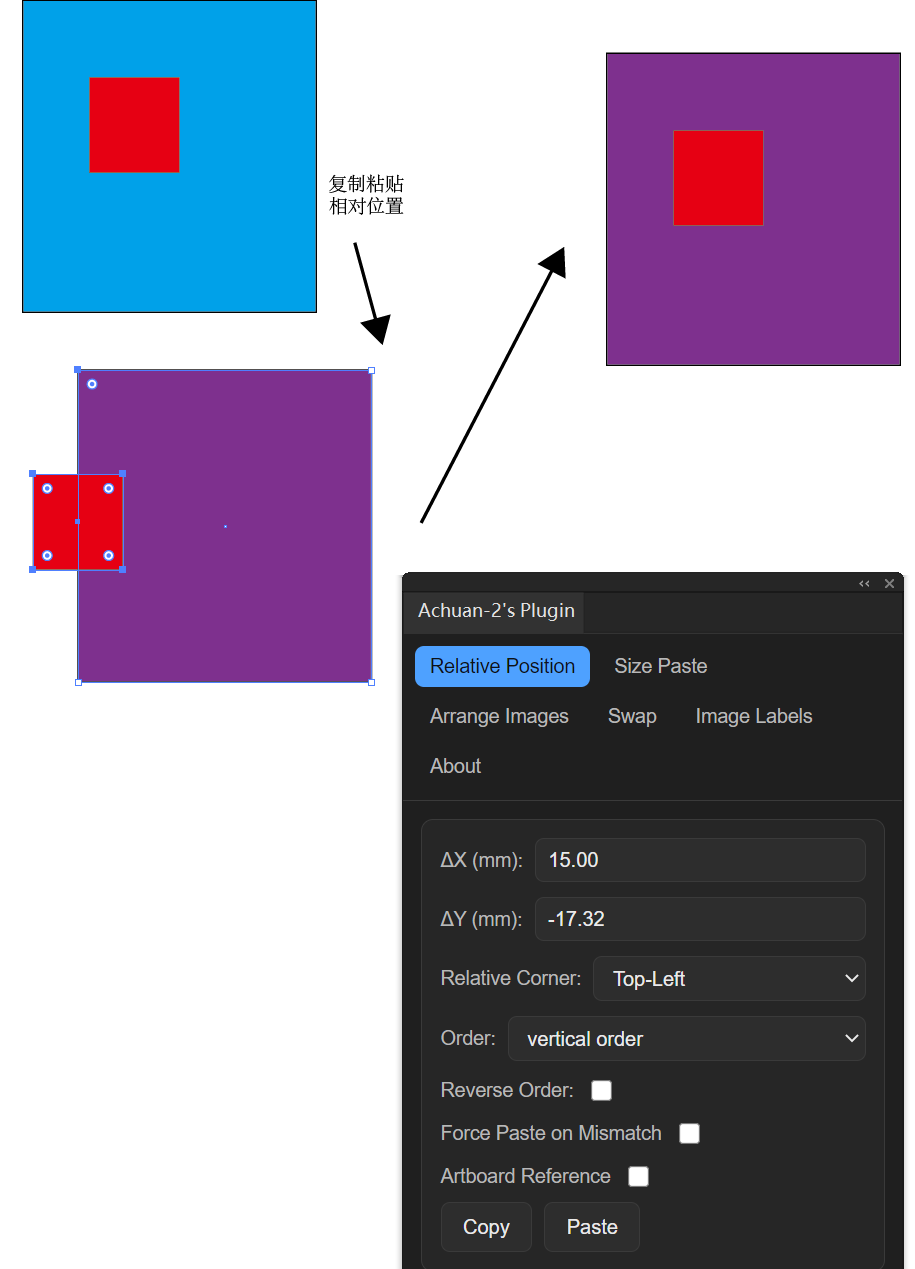
复制粘贴相对位置:
使用说明
- 复制一个对象的相对位置时,默认以画板为参考
- 复制两个对象以上的相对位置,默认以第一个对象为参考对象,复制后面的对象对于第一个对象的相对位置,可以更改Order来调整对象顺序,插件支持根据网格位置(grid order,默认)、垂直位置、水平位置以及图层顺序来确定对象顺序。如果你想以最后一个对象为参考对象,可以把“Reverse Order”打上勾,这样就是以最后一个对象为参考点
- 当需要对多个对象进行跨画布统一位置时,勾选Artboard Reference
使用场景
- 复制一个对象的相对位置时,默认以画板为参考,这样可以先把一个形状移出去,然后对下面的形状进行改动,然后再粘贴回原来位置
- 快速实现不同图同一个位置添加同一个标注,一个图排版好,就可以复制粘贴给其他图
- 快速统一排列方式:如果已经排好了一组图,想对另一组图也按照之前那组图的排布方式排布,也可以一键复制并粘贴相对位置就瞬间排好了
- 快速统一label位置:一个图加了label,其他图的label位置也需要一样,也可以快速统一
- 可以基于画布复制多选形状的位置,进行跨画布统一位置

-
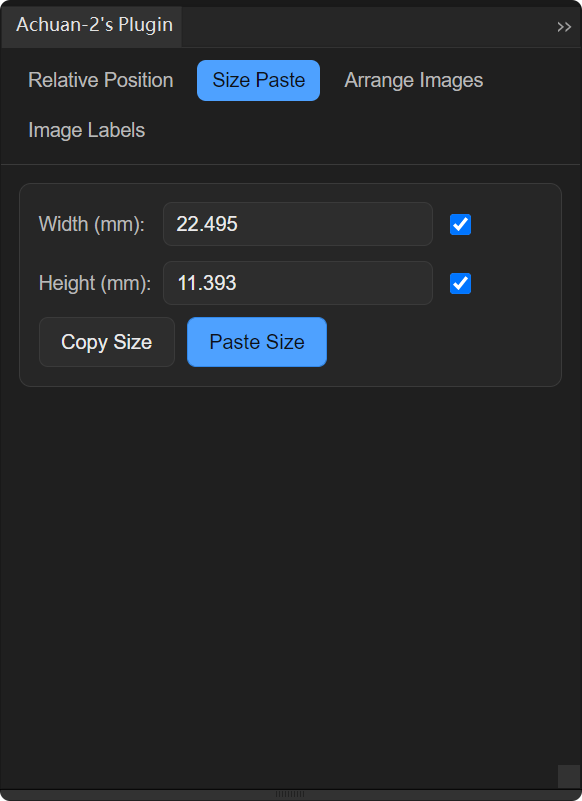
形状大小批量复制
复制一个形状的宽高或者手动输入宽高,点击Paste Size即可对选择的形状进行批量粘贴形状。
宽高前有勾选框,默认全部勾选,只勾选其中一个,比如只勾选宽度则只粘贴宽度,高度根据原来宽高比自动调整
-
交换两个形状的位置
用途
- 一组图已经排版好,复制一份,然后用swap position功能,把新图和原来的图替换
- 组图后需要修改,交换两个图的位置


-
间距设置功能
-
间距均匀分布功能:一键统一不同宽高的形状之间的水平/垂直间距

ps:写完这个功能我才发现illustrator的分布间距功能本身就是支持均匀分布的(捂脸,我之前一直以为只能指定固定值,否则不能点击,看到网上的教程也只说用于固定间距,没说可以均匀分布,大意了,不过写了就写了吧)

-
间距复制粘贴功能:快速复制粘贴水平/垂直间距
官方的分布间距只能指定值,而不能获取值,如果原先已经排好了两个形状的间距,想批量应用到其他形状,就可以用本功能
下面是一个例子:在画一个流程图,矩形和箭头的间距调整了一个满意的,然后就可以复制这个间距,快速批量应用于其他矩形和箭头,统一这个间距

-
-
一键添加图片边框

补充:发现illustrator添加图片有蒙版功能,可以快速添加蒙版之后也能设置描边,并且会随着图片移动而移动,也挺方便的。本质上也是illustrator添加了一个和图片等大的矩形,然后创建剪切蒙版,相当于是给这个剪切组添加描边
下载插件zip或zxp文件(选一个就好):https://github.com/Achuan-2/illustrator_sci_plugin/releases

下载zxp文件后,安装ZXP/UXP Installer,打开软件拖进zxp文件进行安装


安装后记得重启illustrator!!!
下载zip文件后,解压为文件夹,复制到 Adobe 插件目录。安装后重启 illustrator 即完成安装
不同系统的Adobe 插件目录:
-
Windows:
- 按
Win+R输入%APPDATA%\Adobe\CEP\extensions并回车。
- 按
-
MacOS:
- 目录:
~/Library/Application Support/Adobe/CEP/extensions
- 目录:
如果打开插件面板显示空白,请按以下方法开启PlayerDebugMode进行修复:
-
Windows 解决方法:
-
手动设置:
Win+R输入regedit打开注册表,进入HKEY_CURRENT_USER\Software\Adobe\,在对应的CSXS.版本号(如 CSXS.9、CSXS.10、CSXS.11 等)项下新建字符串值PlayerDebugMode并设置数值数据为1。
-
-
Mac 系统解决方法:
-
打开终端,输入命令(支持主流版本一键设置):
for v in 6 7 8 9 10 11 12 13 14 15 16; do defaults write com.adobe.CSXS.$v PlayerDebugMode 1; done && killall -u `whoami` cfprefsd
-
设置完成后记得完全退出并重启 Illustrator。
-
窗口-扩展功能,选择本插件
-
窗口可以拖拽到侧栏方便使用


开源与创作不易,如果喜欢我的作品,欢迎给我赞赏,这会激励我继续维护项目和持续创作新项目。