让观众在哔哩哔哩直播间发送 点歌 曲名,主播的游戏就会在选曲界面自动定位到对应歌曲。多首点歌按顺序排队;由主播决定是否开始游玩。
OBS 网页演示
overlay-demo.mp4
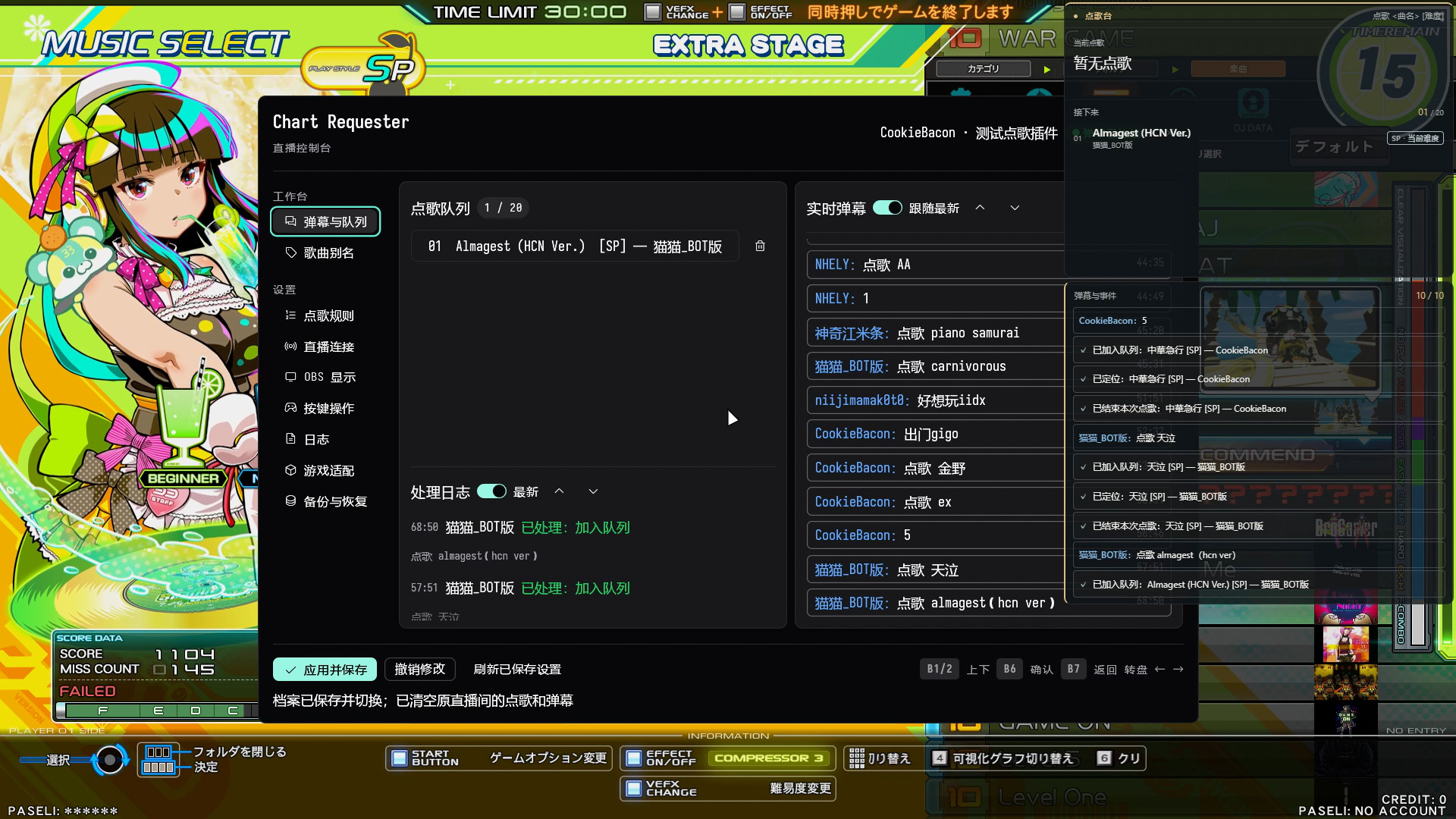
游戏内 Overlay
- 打开 下载页面。
- 展开对应版本的 Assets,下载
chart-requester-版本号.zip,例如chart-requester-0.2.0.zip。Source code是源代码,安装时不需要下载。 - 将 ZIP 解压到本机一个可以保存文件的文件夹。
解压后有三项:chart_requester.dll、chart_request_static 网页目录和 README.md 使用说明。DLL 由启动器加载,不需要双击打开,也无需准备配置文件。
- 用主播账号登录 哔哩哔哩身份码页面,复制自己的身份码。找不到入口时,可参考 blivechat 的获取说明。
- 稍后在游戏内控制台粘贴身份码。默认连接方式不需要填写直播间号。
无需创建或编辑配置文件,插件会自动保存设置。身份码不要展示在直播画面或发到弹幕里。
确定游戏还没有启动,把 DLL 和 chart_request_static 目录一起放进游戏根目录的 modules 目录下,然后在 bat 或者 spicecfg 里引入这个 DLL 文件。请使用支持 SDK v0.4 D3D9 绘制回调的 Spice2x,以便打开配置界面。
spice64.exe -k chart_requester.dll- 用
.bat文件启动: 右键该文件,选择编辑,找到运行spice64.exe的那一行,在该行末尾加一个空格,再加上面的参数。 - 用 spicecfg 启动: 启动 spicecfg, 选择 options 选项卡,在 inject dll hook 选项填入
chart_requester.dll。
如果解压到了其他位置,把路径改成你自己的 DLL 完整路径。无需替换游戏的 bm2dx.dll。
- 按平时的流程开启直播,并用刚修改的启动方式打开游戏。
- 进入单人 SP 普通选曲界面,双击另一侧的 Start:1P 登录就双击 2P Start,反之亦然。
- 在控制台选择「直播连接」,粘贴身份码,点击 「应用并保存」。
- 确认顶部显示 「弹幕已连接」,即可关闭控制台开始点歌。无需重启游戏。
看到 「弹幕已连接」 表示连接成功。插件运行后会自动生成以下文件:
| 文件 | 用途 |
|---|---|
chart-requester.db |
自动创建的设置数据库,无需手动编辑 |
obs/queue.txt |
当前点歌和等待队列 |
obs/interaction.txt |
候选歌曲、选择提示、连接状态和错误提示 |
chart-requester.log |
出问题时用于排查的日志 |
如果文件没有生成,或出现错误,先看下方的 常见问题。
游戏启动后,用浏览器打开 http://127.0.0.1:32133/queue,即可查看实际点歌状态。
- 在 OBS 当前场景的「来源」中点击 +,添加「浏览器」,命名为「点歌队列」。
- 不勾选「本地文件」,在 URL 中填写
http://127.0.0.1:32133/queue,宽度设为 480、高度设为 800。 - 将来源摆放到直播画面的合适位置。上方显示点歌和候选,下方显示弹幕与事件;内容限制在来源高度内,未使用的空间保持透明。
有待选歌曲时,上方暂时隐藏当前点歌和队列,完整展示这位观众的所有候选,并反转为主题色背景、深色文字,醒目提示 「请在弹幕发送编号选歌」。较多候选使用两列,编号不分页;多人同时待选时每 6 秒轮换一位观众。全部选择完成或超时后自动恢复队列及原配色,下方弹幕区域始终保留。
空闲时点歌区默认收成一行标题,只有当前点歌时保留紧凑的歌曲卡片;队列或候选出现时平滑展开,清空后平滑收起。弹幕区没有弹幕或事件时也只保留标题,背景随实际条数平滑增高,最多占用剩余空间;断线提示仍会显示。系统启用「减少动态效果」时直接切换。
普通弹幕和点歌事件按到达顺序共同保留,默认最多 10 条,第 11 条到达时移除最早一条,不按时间消失。弹幕使用 16px 字号、较高卡片和上下各 5px 内边距;事件使用 12px 字号与窄卡片。背景按两种卡片的实际数量增减,长内容根据可用高度截断。可在「OBS 显示」调整「网页弹幕与事件保留条数」;增加条数时建议相应增加来源高度。
刷新网页会恢复本次运行的最近记录,短暂断线也保留已显示的内容。切换直播档案或重新启动游戏后清空记录。
当前仅支持 OBS 和游戏运行在同一台电脑。
如果喜欢纯文字方式,可添加两个「文本(GDI+)」来源,勾选「从文件读取」,分别选择 DLL 所在文件夹下的 obs/queue.txt 和 obs/interaction.txt,再自行设置字体与颜色。
在自己的直播间发送:
点歌 AA
如果出现多首候选,由发送这条弹幕的同一个账号再发送一个编号,例如 1。队列空闲且游戏处于可操作的选曲界面时,游戏会定位到选中的歌曲;有其他点歌时则加入等待队列。
能看到提示、选出歌曲并完成定位,就可以开始使用了。
发送 点歌、一个空格,再加曲名:
点歌 冥
点歌 AA SPA
点歌 AA -rebuild- DPA
难度可以不填,不填时使用主播当前的 SP/DP 模式,并沿用游戏当前难度选择。指定难度时,使用下表中的写法,大小写均可:
| 难度 | SP | DP |
|---|---|---|
| Beginner | SPB | DPB |
| Normal | SPN | DPN |
| Hyper | SPH | DPH |
| Another | SPA | DPA |
| Leggendaria | SPL | DPL |
主播正在 SP 模式时点 DP 的歌会被直接跳过,反之亦然。不存在、未解锁或当前模式不可用的谱面会提示失败。
曲名支持模糊匹配,可以省略部分字符,但保留的字符顺序要一致。遇到多首候选时,提示会显示编号,例如:
1. AA
2. AA -rebuild-
由点歌的同一个账号,在默认 60 秒内只发送编号,例如 2。其他人的回复不会替你选择。即使输入了完整曲名,只要还有其他候选,也需要选择。
超时后重新发送点歌命令即可。等待选择时再次点歌,会替换自己上一次尚未确认的选择。
每次开播时,启动游戏、进入普通选曲界面,确认「弹幕已连接」,并确认 OBS 点歌面板能正常显示。
- 点歌按先后排队。 默认最多等待 20 首,队列满时新请求会收到提示。
- 定位成功就离开等待队列。 该歌曲会在 OBS 中显示为「当前点歌」,不会自动开始游玩。
- 不想打这首,可以直接选别的歌。 开始游玩任意歌曲后,当前点歌就算结束;回到选曲界面时再处理下一首。
- 一直没开始游玩,默认 10 分钟后跳过。 如果此时还在选曲界面,会继续处理下一首;游玩途中不会跳歌。
- 双击另一侧 Start 打开控制台。 单人 SP 选曲时,1P 游玩就双击 2P Start,2P 游玩就双击 1P Start。两次按下默认间隔不超过 400 毫秒,中间需松开。再次双击或按 Esc 关闭;队列为空也能打开。
- 想先玩队列中的某首歌,使用「弹幕与队列」页。 左侧为点歌队列和处理日志,右侧为实时弹幕。打开控制台时自动回到此页并聚焦第一首可选曲目,按一次 B6 即可确认;也可点击曲目定位,或用 B1/B2 移动焦点,队列随焦点自动滚动。B7 返回左侧页面入口;队列为空时焦点也停在该入口。定位成功后面板关闭,该曲目移出队列,其余歌曲保持原顺序;失败时保留曲目并显示原因。等待项旁的垃圾桶可删除该项。控制台打开期间暂停自动定位。
- 所有人都可以点歌。 队列和待选候选在游戏重启后清空。
控制台需要支持 SDK v0.4 D3D9 绘制回调的 Spice2x。双击开关仅在普通选曲、单人 SP 时生效,DP、双人游玩、游玩途中和游戏菜单弹窗内不生效。进入游玩后控制台自动关闭。对侧 Start 仍然只读取、不拦截。
窗口打开后,使用当前登录侧的手台操作(1P 登录用 1P,2P 登录用 2P):
| 操作 | 按键 |
|---|---|
| 下一项 / 上一项 | B1 / B2,支持长按重复 |
| 确认、切换选项、点击按钮 | B6 |
| 返回分类;在分类上再次按下则关闭 | B7 |
| 左右移动;聚焦数值时减小 / 增大 | 转盘左右转动 |
可以用手台切换页面、跳过 / 删除点歌、调整数值与开关,并选择「应用并保存」。别名、身份码等自由文字仍使用键盘或粘贴输入,鼠标也可照常操作。窗口打开时,当前侧七个琴键与转盘暂时用于控制台;关闭后恢复,已按住的琴键需先松开,避免误操作游戏。
控制台包含以下页面:
| 页面 | 可以做什么 |
|---|---|
| 弹幕与队列 | 查看最近 500 条弹幕及处理日志、选择队列曲目立即定位、删除等待项;日志显示入队、等待观众选择、拒绝原因或忽略原因,取消「跟随最新」可翻阅历史 |
| 歌曲别名 | 两列编辑别名与完整曲名 / 歌曲 ID;上方搜索框实时模糊筛选,支持新增、删除 |
| 点歌规则 | 调整容量、候选数量、超时与冷却 |
| 直播连接 | 管理全局与个人直播档案、身份码和绑定卡号,按登录卡号自动连接 |
| OBS 显示 | 修改浏览器来源端口、弹幕与事件条数、文本路径与文本提示时间 |
| 按键操作 / 日志 | 调整双击间隔和日志选项 |
| 游戏适配 | 修改模块和曲库设置,下次启动生效;通常保持默认 |
| 备份与恢复 | 导出 JSON 备份,或导入备份到编辑区 |
修改设置后点击 「应用并保存」。未保存的修改可以撤销;关闭窗口不会自动保存。身份码等凭据隐藏显示。弹幕查看不受日志的 danmu 开关影响。
在游戏内控制台选择相应页面,修改后点击「应用并保存」即可生效。设置会自动写入 DLL 旁的 chart-requester.db,下次启动自动恢复。首次使用采用内置默认设置,所有配置都在 GUI 中操作,不需要安装数据库软件。
同一档案内修改设置不会清空队列、候选或已有倒计时;新规则用于后续请求。切换到另一直播档案时会清空点歌、候选和弹幕历史。配置无效、别名无法确定歌曲或新端口被占用时,本次修改不会应用。若另一个窗口已保存设置,点击「刷新已保存设置」后再编辑。
旧版本的直播连接会自动成为 全局档案。未绑定个人档案的卡号、游客和退出登录后的状态使用全局档案;可在「直播连接」中配置或关闭它。
控制台顶部将主播名称、直播标题和连接状态紧凑地显示在同一行,长标题自动省略,悬停可查看完整内容。信息随实际连接的直播间切换,并每分钟刷新;获取失败不影响弹幕和点歌。
- 刷卡登录游戏,进入单人选曲后打开控制台。未绑定的卡号会显示 「创建新直播间」。
- 点击按钮,填写档案名称和主播身份码(或切换为直播间网页模式填写直播间号),点击 「应用并保存」。新档案自动绑定创建时的登录卡号,并立即连接对应直播间。
- 以后使用这张卡登录时自动切换到该档案。退出登录或使用未绑定的卡号时恢复全局档案。
- 在「直播连接」中选择个人档案,可添加其他卡号,或点击「绑定当前登录卡号」。手动输入的是读卡器 / Spice2x 使用的 16 位十六进制卡号,不是游戏内的 IIDX ID。多张卡可共用一个档案;一张卡只能绑定一个档案。
档案可重命名、解除卡号绑定或删除,修改均需保存。编辑其他档案不会切换正在使用的直播间。切换档案时清空原直播间的队列、当前点歌、候选、冷却和弹幕历史;同一档案的多张卡之间切换不清空。两侧同时参与时使用全局档案,避免选错玩家。
创建或绑定过程中若登录卡号变化,保存会被拒绝,请撤销后重新操作。档案选择、创建和卡号管理按钮支持控制器导航;名称、卡号及身份码使用键盘或粘贴输入。
要备份或把设置搬到另一台机器:
- 在「备份与恢复」页填写 JSON 文件路径,点击「导出已保存设置」。导出只包含已保存的设置;同名文件已存在时,请更换文件名。
- 在目标机器的同一页面填写备份路径,点击「导入到编辑区」。这会替换尚未保存的编辑内容,但不会立即更改运行设置。
- 检查各页设置,尤其是本机路径,再点击「应用并保存」。游戏模块和曲库路径在下次启动生效。
JSON 是程序生成的备份,无需手动编辑。它包含所有直播档案、绑定卡号和直播身份码等凭据,请妥善保管。旧版本 JSON 备份仍可导入,导入后只有全局档案。队列和弹幕历史不包含在备份中。
以下设置都在「点歌规则」页,时间单位为秒:
| 想调整什么 | 设置名称 | 默认值 | 例子 |
|---|---|---|---|
| 等待队列最多多少首 | 队列容量 | 20 |
改为 10,最多等待 10 首 |
| 一次最多显示几个候选 | 候选歌曲数 | 5 |
改为 3,最多显示 3 个 |
| 等观众回复编号多久 | 候选选择超时 | 60 |
直播延迟较高时改为 120 |
| 当前点歌多久没人打就跳过 | 当前点歌超时 | 600 |
改为 300,等待 5 分钟 |
| 同一观众多久能成功点一次 | 每人点歌冷却 | 0 |
0 不限制,300 为每 5 分钟一次 |
想让观众用昵称点歌,在「歌曲别名」页点击「添加别名」,例如:
| 别名 | 曲名 / ID |
|---|---|
| 红武士 | SAMURAI-Scramble |
| 性感迪斯科 | Sense 2007 |
应用后,观众就可以发送 点歌 红武士。
右边填写游戏里的完整曲名;遇到同名歌曲时,也可以直接填写歌曲 ID。别名配置有问题时,界面会提示错误。
双击速度可在「按键操作」页调整,默认 400 毫秒,可设置 100–2000 毫秒。
想把 OBS 文件放到其他位置,在「OBS 显示」页修改「队列文本文件」和「交互文本文件」,然后在 OBS 中重新选择文件。
网页界面默认开启。如需关闭或更换端口,在「OBS 显示」页调整「启用浏览器来源」或「本机端口」。应用端口修改后,将 OBS URL 中的 32133 改成相同数字。关闭浏览器来源后,原来的文本文件仍可使用。
网页记录条数默认 10,可设为 1–100。减少条数会立即移除最早的记录,之后增加不会恢复已移除的内容。「文本提示保留(秒)」和「文本提示条数」只影响交互文本文件。候选歌曲在上方完整展示,多人同时待选时每 6 秒轮换一位观众;队列根据可用空间显示最多 6 首。
网页文件默认从 DLL 同目录下的 chart_request_static 读取,index.html 是入口,CSS、JS、图片和字体也放在这个目录或其子目录中。可以直接替换这些文件,然后刷新 OBS 浏览器来源,无需重新编译 DLL 或重启游戏。需要使用其他目录时,在「OBS 显示」页修改「网页静态目录」并应用;支持绝对路径,相对路径以 DLL 所在目录为准。更换目录后 OBS 地址仍为 /queue;自定义页面可通过 /api/state 获取实时点歌数据。
要调整网页样式,可在 OBS 浏览器来源的「自定义 CSS」末尾添加,例如:
:root {
  --accent: #dfbf83;             /* 点缀颜色 */
  --title-size: 26px;            /* 当前曲名字号 */
  --panel: rgba(18, 22, 25, .94); /* 面板颜色与不透明度 */
  --radius: 9px;                 /* 圆角大小 */
}
这里修改后点击 OBS 的「确定」即可,不需要重启游戏。字号增大或曲名较长时,可相应增加浏览器来源高度,避免内容被裁掉。
这是输入轮询函数的入口校验失败。2dxtra 会在同一位置安装 MinHook;当前版本可识别并保留这种调用链。退出游戏后替换新版 chart_requester.dll,再启动并查看日志中的 Input poll chain: MinHook -> 2dxtra.dll。
如果仍提示 Input poll ... is incompatible,请提供该行完整错误和插件列表;其他未知修改仍会阻止插件启动。
先确认是在单人 SP 的普通选曲界面。按的是另一侧 Start,中间要松开;如果按得较慢,可增大 controls.double_tap_ms。还需在 Spice2x 中正确绑定两侧 Start。队列为空不影响打开窗口。
查看日志中的 [input]:active_side=Some(1) / Some(2) 表示可用的游玩侧;sdk_status=-1 表示未获得 SDK 按键接口,-2 表示尚未读取,0 表示读取成功。再看 [gui]:status=-1 表示缺少绘制接口,请升级到支持 SDK v0.4 D3D9 回调的 Spice2x;0 表示已注册,1 表示正在绘制。旧版启动器仍可点歌,但无法显示控制台。新绘制接口只支持 D3D9 游戏画面。
身份码用于授权连接主播的直播间。默认方式会通过 blivechat 的公共服务创建连接,再接收哔哩哔哩弹幕,服务返回的信息包含对应直播间。因此只需要填写身份码,room_id 保持默认即可。无需安装或运行 blivechat。
先查看 obs/interaction.txt 中的具体原因,再依次检查:
- 已在「直播连接」页启用弹幕连接,并点击「应用并保存」。
- 填入的是主播身份码,复制时没有多余空格;使用刷新后的身份码时,也更新了配置。
- 网络能正常访问哔哩哔哩和 blivechat 公共服务。短暂断线时插件会自动重连。
- 如果提示连接数量达到上限,关闭不再使用的重复弹幕连接,等待一段时间后再试。
仍然失败时,请按下方说明提供日志。
先进入普通 STANDARD / FREE / PREMIUM FREE 选曲界面,再重新发送点歌。首次进入选曲前,插件还没有获得点歌所需的信息。
如果已经在这个界面仍持续提示等待,请确认使用的是最新版插件,然后退出并重新启动游戏。仍未恢复时,请附上日志反馈。
先启动游戏,再用普通浏览器打开 http://127.0.0.1:32133/。网页服务随插件启动,关闭游戏后也会停止。
- 普通浏览器能打开:核对 OBS URL 和端口,不要勾选「本地文件」,并点击来源属性中的「刷新当前页面缓存」。如果 OBS 早于游戏启动,也可以这样刷新。
- 普通浏览器打不开:检查 DLL 是否已加载、「OBS 显示」页是否启用了浏览器来源,以及日志中是否有「网页界面启动失败」。
- 提示端口被占用:在「OBS 显示」页把本机端口改为其他端口,例如
32134,应用后同时更新 OBS 地址。网页启动失败不会阻止原有文本点歌。 - 提示静态目录或
index.html无法读取:确认chart_request_static已和 DLL 一起复制,或在「OBS 显示」页选择包含index.html的目录并应用。运行中删除网页文件会返回 404,恢复文件后刷新即可。
先用记事本打开 OBS 正在读取的那份 .txt 文件:
- 文件内容正常:检查 OBS 是否勾选「从文件读取」、路径是否正确,以及来源是否可见。
- 文件不存在:检查插件是否加载成功、DLL 路径是否正确、插件文件夹能否保存文件。
- 文件里有错误提示:按该提示排查。不要选择
.db数据库、JSON 备份或.log日志作为 OBS 来源。
查看「点歌提示」和「点歌队列」。可能正在等待你回复候选编号,也可能排在其他点歌之后。点歌命令中的 点歌 后面需要有空格。
游戏需要处于可操作的普通选曲界面;菜单、过场和游玩途中不会跳歌。相反模式、未解锁或不可用的谱面也无法定位。
模糊搜索允许省略字符,不会自动纠正所有错别字。先试试完整曲名;常用中文昵称可以在「歌曲别名」页添加。
当前只适配了上方列出的 IIDX 33 游戏版本。同为 IIDX 33,不同更新包也可能不兼容。仅修改版本号文字不能解决;请等待相应适配,或在反馈中注明自己的游戏版本和报错。
修改后需要点击「应用并保存」,仅关闭窗口不会保存。若界面提示未应用,请按具体原因修正,例如重复别名、无效曲名或端口被占用。保存失败时原设置继续生效。
如果提示设置被另一个窗口更新,可点击「刷新已保存设置」读取数据库中的设置,再继续编辑。
更新前可在「备份与恢复」页导出 JSON,或退出游戏和独立预览后备份 chart-requester.db。解压新版本并替换 DLL 和 chart_request_static,保留数据库即可继续使用原来的设置;新增选项会使用默认值。自己修改过网页时,请先备份页面,或将自定义页面放在单独目录并配置「网页静态目录」。
从旧版升级时,如果 DLL 旁只有 chart-requester.toml,首次启动会自动导入到数据库,保留旧文件不动。迁移成功后程序只读取数据库,修改旧 TOML 不再生效;可以将旧文件移走备份。新安装不会生成 TOML。
暂时停止接收点歌,可在「直播连接」页取消启用并应用。完全移除时,退出游戏,删除启动命令中对应的 -k "…\chart_requester.dll" 参数,再删除插件文件夹即可。
在 问题反馈页面 说明插件版本、游戏版本、当时所在界面、发送的点歌命令,以及实际看到的提示。附上 DLL 旁 chart-requester.log 中出问题时间附近的内容;较早的日志可能在 .log.1 等文件中。
日志默认记录收到的弹幕及处理结果。分享前检查其中的用户名、弹幕等个人信息,不要上传自己的配置数据库、JSON 备份、旧 TOML 或身份码。想减少日常日志,可在「日志」页改为普通级别并应用;排错时改回详细级别。
需要编译插件或深入排错,请看 技术参考与开发指南;游戏版本与适配依据见 游戏适配分析。
调试控制台样式时,可以在源码目录运行 powershell -NoProfile -ExecutionPolicy Bypass -File scripts/preview-menu.ps1,打开无需游戏的独立窗口。它连接真实直播间,用本地曲库检查匹配请求的处理状态和入队效果;支持鼠标、键盘及 F2–F7 模拟手台操作。首次运行在「直播连接」页填写身份码并保存;曲库与已有配置的指定方法见开发指南。
