pub官方插件地址:https://pub.dev/packages/tencent_trtc_cloud
本文主要介绍如何快速运行腾讯云 TRTC Demo(Flutter)。
注意:目前Windows/MacOs端仅支持音频,视频接口暂不支持;安卓/iOS端支持视频通话
- Flutter 版本 2.0及以上
- Android开发
- Android Studio 3.5及以上版本
- App 要求 Android 4.1及以上设备
- iOS & macOS 开发
- Xcode 11.0及以上版本
- macOS 系统版本要求 10.11 及以上
- 请确保您的项目已设置有效的开发者签名
- Windows 开发
- 操作系统:Windows 7 SP1 或更高的版本(基于 x86-64 的 64 位操作系统)。
- 磁盘空间:除安装 IDE 和一些工具之外还应有至少 1.64 GB 的空间。
- 安装 Visual Studio 2019[https://visualstudio.microsoft.com/zh-hans/downloads/]
您已注册腾讯云账号,并完成实名认证。
- 登录实时音视频控制台,选择【开发辅助】>【快速跑通Demo】。
- 单击【立即开始】,输入应用名称,例如
TestTRTC,单击【创建应用】。
- 鼠标移动至对应卡片,单击【Github】跳转至 Github,下载相关 SDK 及配套的 Demo 源码。
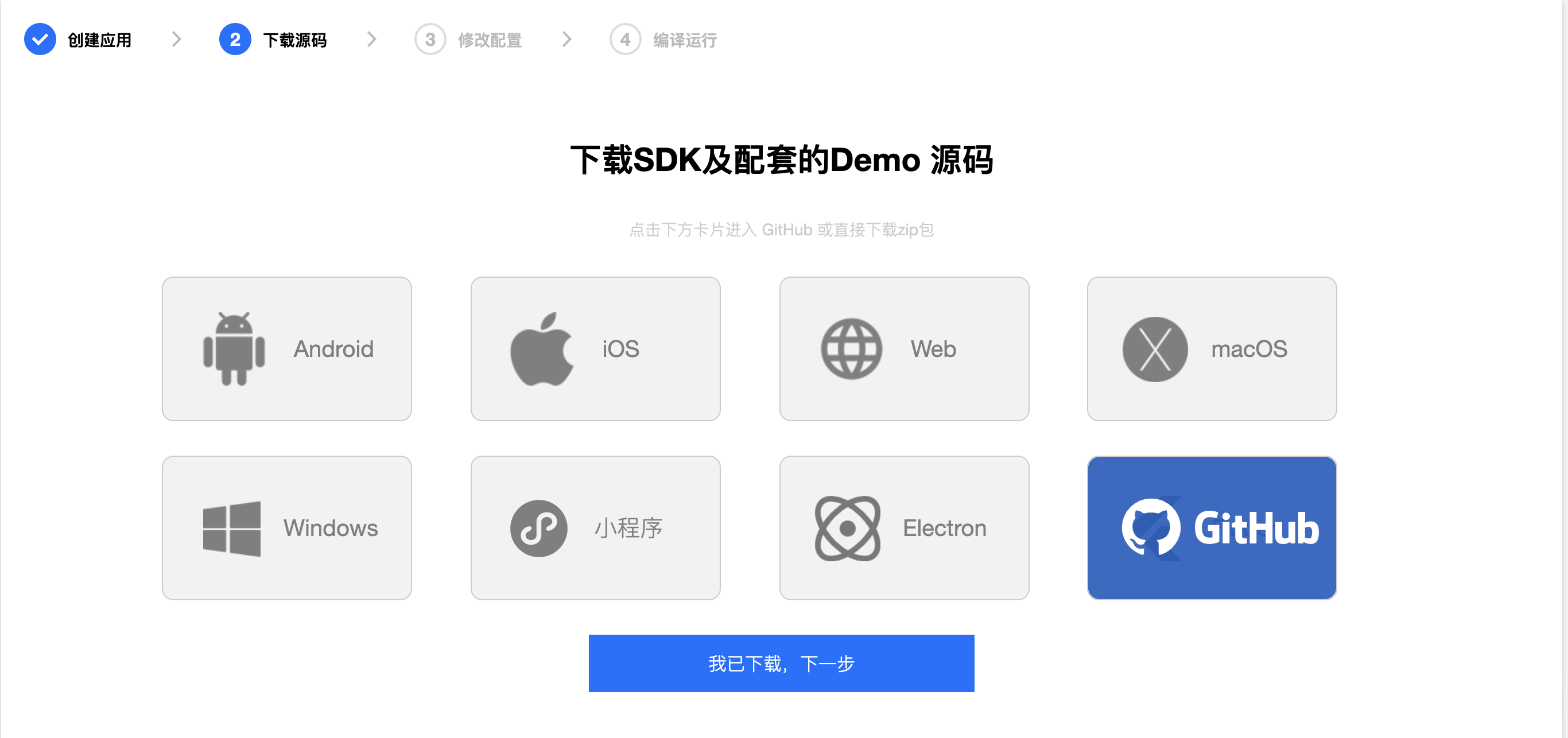
- 下载完成后,返回实时音视频控制台,单击【我已下载,下一步】,可以查看 SDKAppID 和密钥信息。
- 解压 步骤2 中下载的源码包。
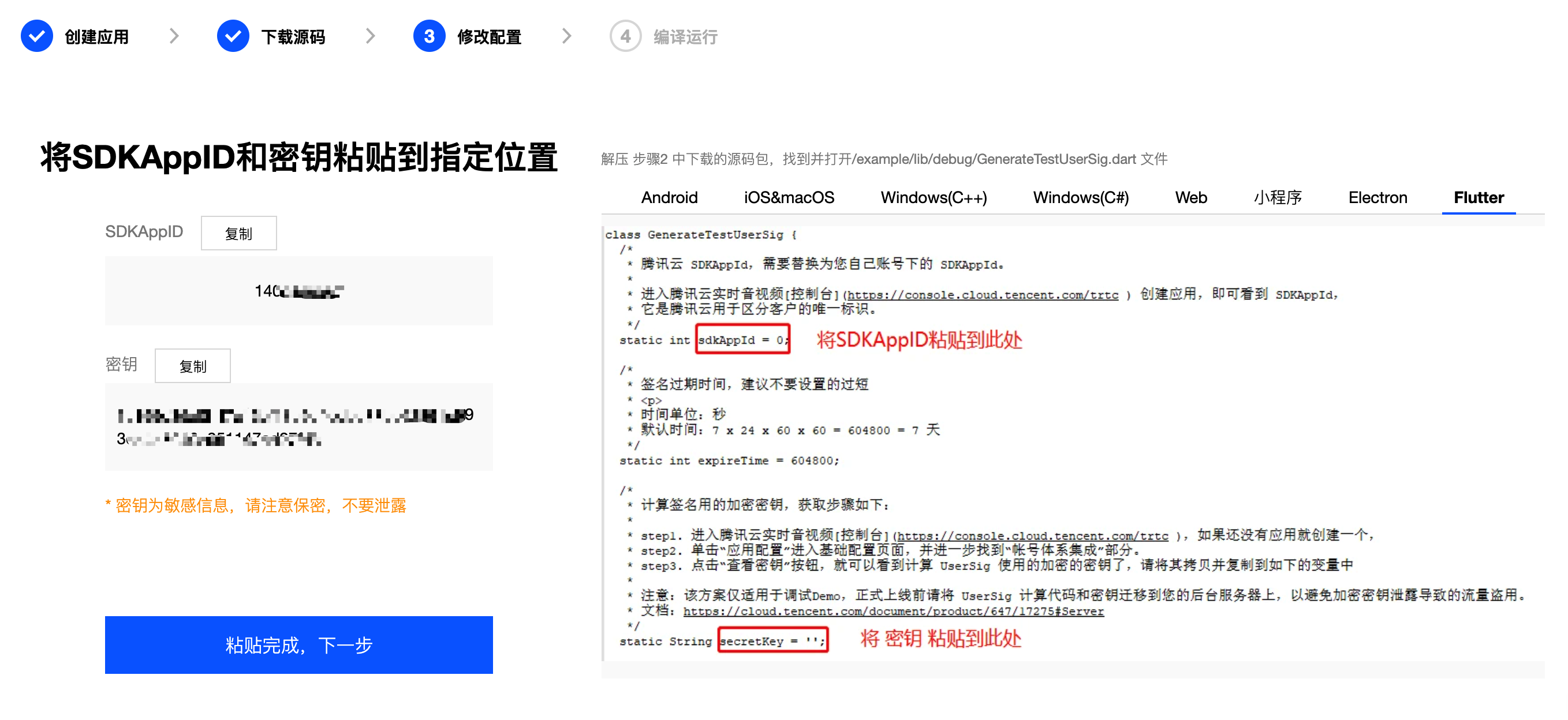
- 找到并打开
/lib/debug/GenerateTestUserSig.dart文件。 - 设置
GenerateTestUserSig.dart文件中的相关参数:
- SDKAPPID:默认为 PLACEHOLDER ,请设置为实际的 SDKAppID。
- SECRETKEY:默认为 PLACEHOLDER ,请设置为实际的密钥信息。
- 单击【关闭指引,进入控制台管理应用】。
本文提到的生成 UserSig 的方案是在客户端代码中配置 SECRETKEY,该方法中 SECRETKEY 很容易被反编译逆向破解,一旦您的密钥泄露,攻击者就可以盗用您的腾讯云流量,因此该方法仅适合本地跑通 Demo 和功能调试。 正确的 UserSig 签发方式是将 UserSig 的计算代码集成到您的服务端,并提供面向 App 的接口,在需要 UserSig 时由您的 App 向业务服务器发起请求获取动态 UserSig。更多详情请参见服务端生成 UserSig。
1.执行flutter pub get
2.Android调试:
- (1)可以执行
flutter run - (2)可以使用 Android Studio(3.5及以上的版本)打开源码工程,单击【运行】即可。
3.iOS调试:使用 XCode(11.0及以上的版本)打开源码目录下的 /ios工程,编译并运行 Demo 工程即可。
4.windows调试:
- (1)启用windows支持:flutter config --enable-windows-desktop
- (2)flutter run -d windows
4.macOS调试
- (1)启用macOS支持:flutter config --enable-macos-desktop
- (2)执行
flutter run -d macos
TRTC 的日志默认压缩加密,后缀为 .xlog。
- iOS:sandbox的Documents/log
- Android
- 6.7及之前的版本:/sdcard/log/tencent/liteav
- 6.8之后的版本:/sdcard/Android/data/包名/files/log/tencent/liteav/
更多常见问题参考文档
请确认 io.flutter.embedded_views_preview为YES在你的info.plist中
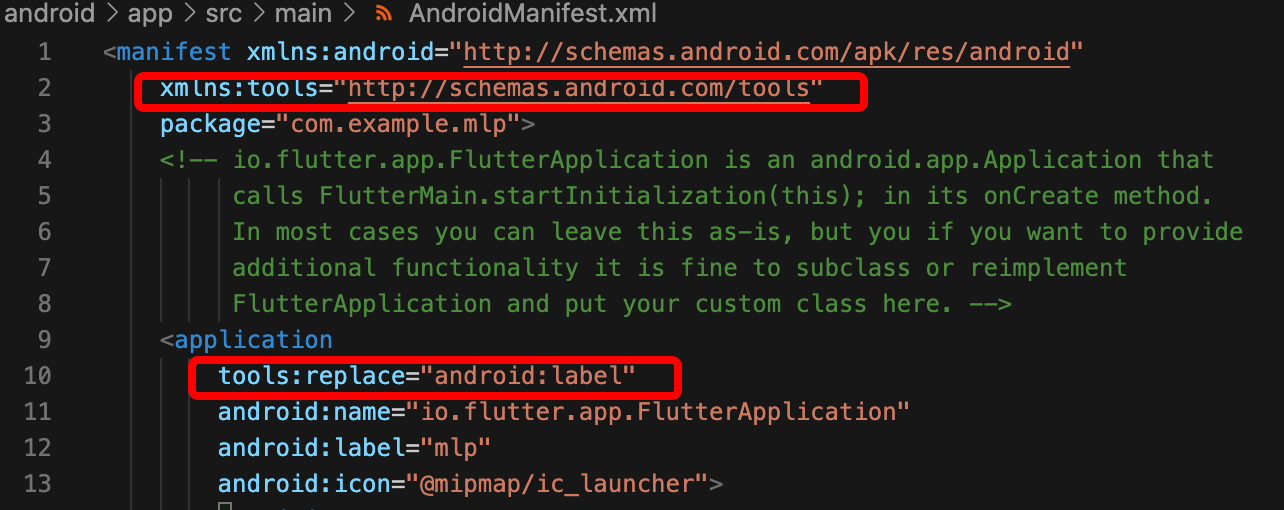
请打开/example/android/app/src/main/AndroidManifest.xml文件。
1.将xmlns:tools="http://schemas.android.com/tools" 加入到manifest中
2.将tools:replace="android:label"加入到application中。